
 ノココ
ノココ キノリ
キノリ ノココ
ノココ キノリ
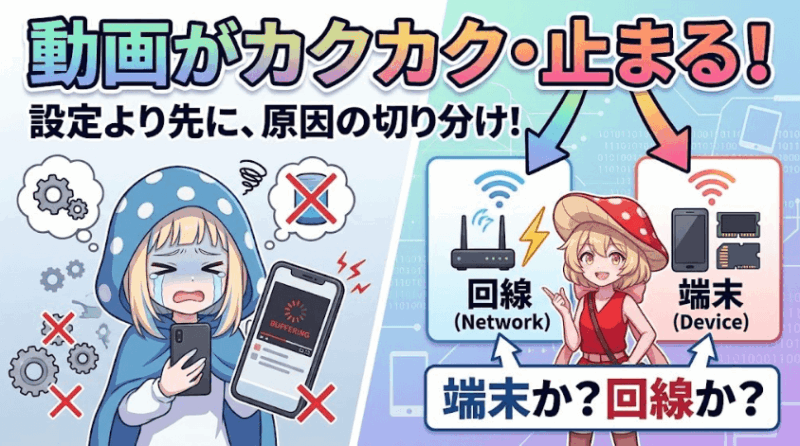
キノリ動画のカクつきに悩む人の多くが、いきなり画質やキャッシュをいじり始めます。ですが、原因が回線側にある場合、端末の設定をいくら変えても直りません。
この記事では、原因を30秒で切り分ける方法から始めます。そのうえで、あなたの状況に合った直し方だけを案内します。
そのカクカク、原因は「回線」「端末」「アプリ」の3つに絞れる
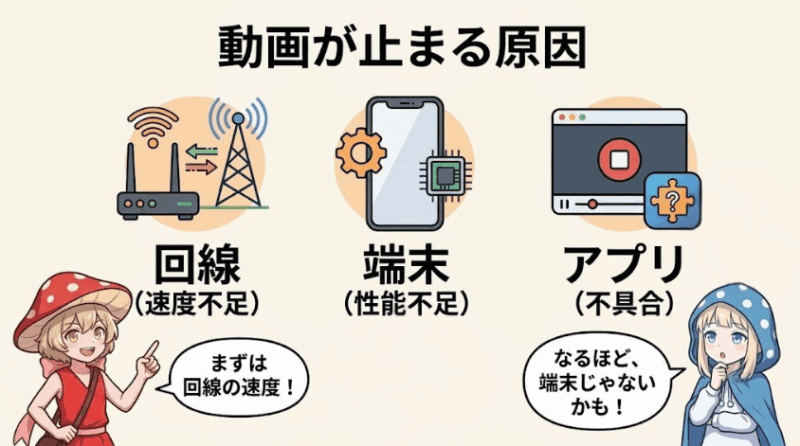
対処法をやみくもに試す前に、原因の種類を知っておきましょう。動画がカクつく原因は、大きく3つに分けられます。
- 回線:ネットの速度そのものが足りていない
- 端末:スマホやパソコンの性能が追いついていない
- アプリ:ブラウザや動画アプリ側の一時的な不具合
この3つは、対処法がまったく違います。だから、どれが原因かを先に見極めることが近道になります。
原因を切り分けずに対処すると、見当違いの作業を延々と続けることになります。
ノココキノリまず30秒で「回線が原因か」を切り分ける
最初にやるべきは、回線が原因かどうかの判定です。これは道具も知識も要らず、30秒で終わります。
画質を最低まで下げて直るなら、原因は回線側
やり方は簡単です。再生画面の設定から、画質を一番低い144pや240pまで手動で下げてみてください。
低画質にしてカクつきが止まるなら、原因は回線の速度不足です。少ないデータで足りるため、遅い回線でも再生が追いつくのです。
逆に、最低画質でも止まる場合。このときは回線ではなく、端末やアプリ側が原因の可能性が高くなります。
低画質で直る=回線が原因。最低画質でも止まる=端末かアプリが原因。
ここで大事な事実があります。回線が原因なら、端末の設定をどう変えても改善しません。
キャッシュ削除も再起動も、回線速度そのものを上げる効果はないからです。切り分けを先にやる理由は、ここにあります。
動画に必要な速度の目安を知っておく
では、どのくらいの速度があれば足りるのでしょうか。画質ごとの目安を知っておくと、自分の回線が遅いのかどうか判断できます。
| 画質 | 必要な速度の目安 |
|---|---|
| 標準画質(480p) | 1〜3Mbps |
| HD(720p) | 5Mbps程度 |
| フルHD(1080p) | 5〜8Mbps |
| 4K | 20〜25Mbps |
高画質になるほど、必要な速度は跳ね上がります。4Kで見たいのに回線が追いつかなければ、当然カクつきます。
夜だけカクつくなら、速度測定では見抜けない「混雑」を疑う
ノココキノリ速度測定で出るのは、その一瞬の数字です。平均が速くても、夜のカクつきは説明できません。
夜19時から23時ごろは、多くの人が一斉にネットを使います。この時間帯だけ回線が混み合い、瞬間的に速度が落ちてカクつくのです。
昼は快適で夜だけ止まるなら、原因は回線の混雑でほぼ確定です。
この混雑に強いのが、IPv6という新しい通信方式に対応したルーターです。混雑した区間を避けて通れるため、夜でも速度が落ちにくくなります。
ドコモ光なら、GMOとくとくBBなどの窓口でIPv6対応の最新ルーターを無料でレンタルできます。今のルーターが数年前のものなら、まず試す価値があります。
ドコモ光で夜だけ遅いなら、切り分けと直す順番を別記事にまとめています。夜だけ遅いのか一日中遅いのかで、打つ手は変わります。
端末が原因のとき|再起動→キャッシュ→スペックの順で確認
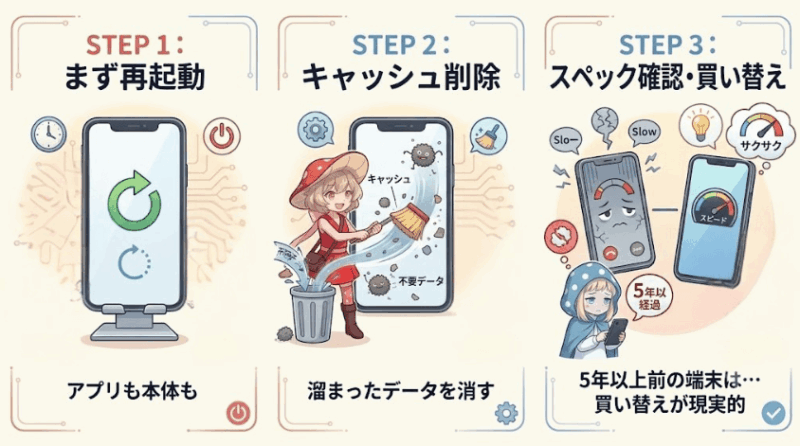
最低画質でも止まった人は、こちらが本命です。端末側の対処は、手軽なものから順に試すのが鉄則です。
まずアプリと本体を再起動する
いちばん簡単で、効果も出やすいのが再起動です。アプリを一度完全に終了し、開き直してみてください。
それでも直らなければ、端末本体の再起動です。裏で動いていた不要な処理がリセットされ、動作が軽くなります。
迷ったら、まず再起動。これだけでカクつきが消えることも珍しくありません。
溜まったキャッシュを削除する
アプリやブラウザには、使ううちにキャッシュという一時データが溜まります。これが増えすぎると、動作が重くなることがあります。
スマホなら設定からアプリのキャッシュを削除、ブラウザなら閲覧履歴データの削除で消せます。溜まった荷物を下ろすイメージです。
5年以上前の端末は、スペックの限界も疑う
再起動もキャッシュ削除も効かない。そのときは、端末そのものの性能を疑う番です。
購入から5年以上経ったスマホやパソコンは、最新の高画質動画の処理が追いつかないことがあります。特にメモリが少ない機種では顕著です。
この場合、設定でできることは限られます。低画質での視聴に切り替えるか、買い替えが現実的な選択肢になります。
 ノココキノリ
スマホで止まるなら「速度制限」が最有力
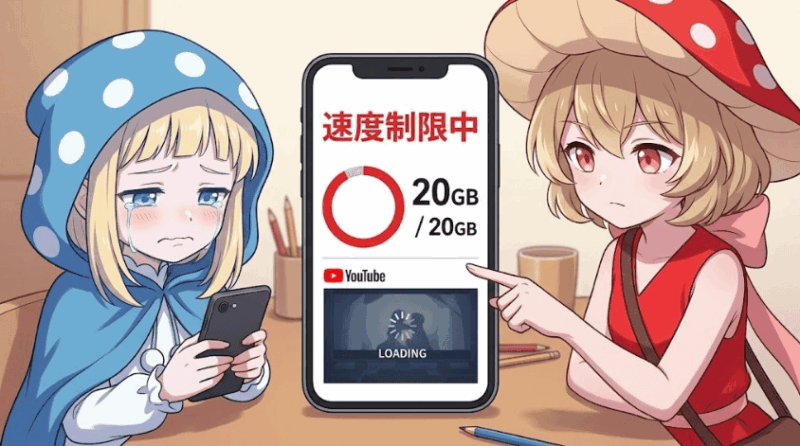
スマホのモバイル通信で見ていて止まるなら、真っ先に疑うべきは速度制限です。これも、回線側の問題の一種になります。
今月のデータ使用量を確認する
契約プランのデータ量を使い切ると、速度が大幅に落ちます。動画がまともに見られなくなるのは、たいていこれが原因です。
まずはキャリアのアプリで、今月のデータ使用量を確認してみてください。月末に決まって遅くなるなら、ほぼ速度制限で確定です。
Wi-Fiに切り替える
速度制限を避ける確実な方法が、Wi-Fiへの接続です。自宅に光回線があるなら、動画はWi-Fiで見るのが基本になります。
データ量を気にせず、高画質でも安定して再生できます。外出先の公共Wi-Fiを使う場合は、個人情報の入力を避けるなどの注意だけ払いましょう。
アプリ・ブラウザが原因のとき|拡張機能とバージョンを見直す
パソコンで見ていてカクつくなら、ブラウザ側に原因が潜んでいることもあります。押さえるポイントは2つだけです。
ひとつは、ブラウザの拡張機能です。多数入れていると動画の読み込みを妨げることがあるため、一度すべて無効にして試してみましょう。
もうひとつは、ブラウザのバージョンです。古いと最新の動画形式に対応できないため、最新版に更新しておきましょう。
拡張機能を切る、ブラウザを最新にする。パソコンならこの2つで直ることが多いです。
ノココキノリ設定で直らないなら、原因は回線そのもの
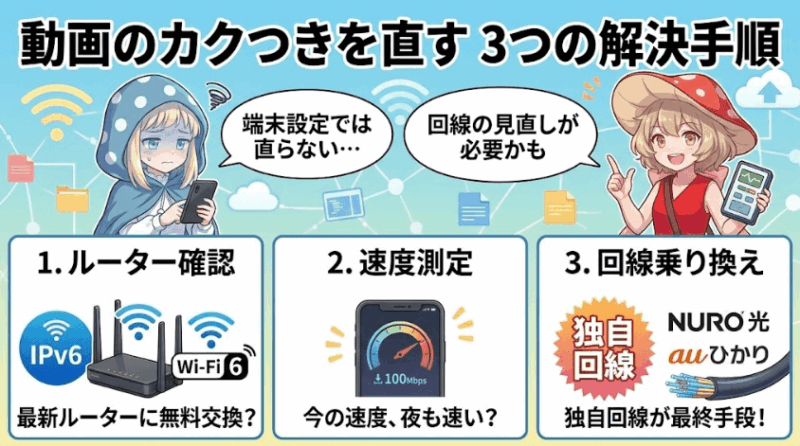
端末もアプリも対処したのに直らない。それは、回線そのものが動画に追いついていないサインです。
今の回線速度を測って、天井を知る
まずは自分の回線が、実際どれくらいの速度なのかを知りましょう。速度測定サイトで、下り速度を一度測ってみてください。
高画質動画には5Mbps以上が欲しいところです。夜に測って数Mbpsしか出ないなら、回線の見直しを検討する段階です。
自宅に光回線があるなら、まずルーターを疑う
すでに光回線を使っているのに遅い場合、いきなり乗り換えを考える必要はありません。犯人がルーターであることが、意外と多いからです。
数年前のルーターは古い規格のことが多く、これが速度の足かせになります。最新のWi-Fi 6対応機に替えるだけで、体感が変わるケースは珍しくありません。
ドコモ光なら、買い替えずに無料でルーターを最新機種にできる窓口があります。
その無料レンタルの条件と、届いてからの配線手順は、別記事で図解しています。工事は不要で、ケーブルを挿し替えるだけです。
ドコモ光のルーターを無料で最新機種に替える方法はこちら。

なお、パソコンやゲーム機なら、有線LANに変えるのも有効です。ただし古い規格のLANケーブルだと速度が頭打ちになるため、ケーブルの種類には注意が必要です。
LANケーブルの規格と速度の関係はこちら。

ルーターを替えても遅いなら、回線の乗り換えが最終解決策
ルーターも新しいのに、それでも夜になると遅い。そのときは、回線そのものを速いものに変えるのが最終的な答えです。
ノココキノリここで知っておきたい事実があります。同じNTTの設備を使う回線同士では、乗り換えても大きくは速くなりません。
夜に混雑する区間が共通だからです。速さを本気で求めるなら、NTTとは別の設備を持つ独自回線が有力候補になります。
代表格がNURO光とauひかりです。混雑しやすい区間を自前の設備で通すため、夜の速度が落ちにくいのが強みです。
どちらも、夜の速度で悩んでいた人には有力な選択肢です。自分のスマホがauなら、セット割の効くauひかりから見ると選びやすくなります。
工事ができない・回線がないなら、ホームルーターという選択も
賃貸で工事が難しい、あるいは今は固定回線がない。そんなときは、コンセントに挿すだけのホームルーターが次善の策になります。
工事不要で、届いたその日から使えるのが利点です。ただし電波を使う分、光回線より速度は変動しやすくなります。
工事ができない環境なら、SoftBank Airのようなホームルーターが候補に入ります。
ドコモ光から他社への乗り換えを含め、目的別に主要6回線を比較した記事はこちらです。速さ重視・セット割重視など、状況別に選べます。

速さで選ぶなら、この2社が有力です。下のボタンから、特典や工事の条件を確認できます。


まとめ|切り分けの順番さえ覚えれば、もう迷わない
動画のカクつきは、原因を切り分けてから対処すれば必ず前に進みます。やみくもに設定をいじる必要は、もうありません。
【カクつきを直す順番】
- 画質を最低まで下げて、直るなら原因は回線
- 最低画質でも止まるなら、再起動→キャッシュ削除の順で端末を対処
- スマホで止まるなら、まず今月のデータ使用量を確認
- 設定で直らないなら、ルーターを疑い、それでも遅ければ回線の乗り換え
ノココキノリ